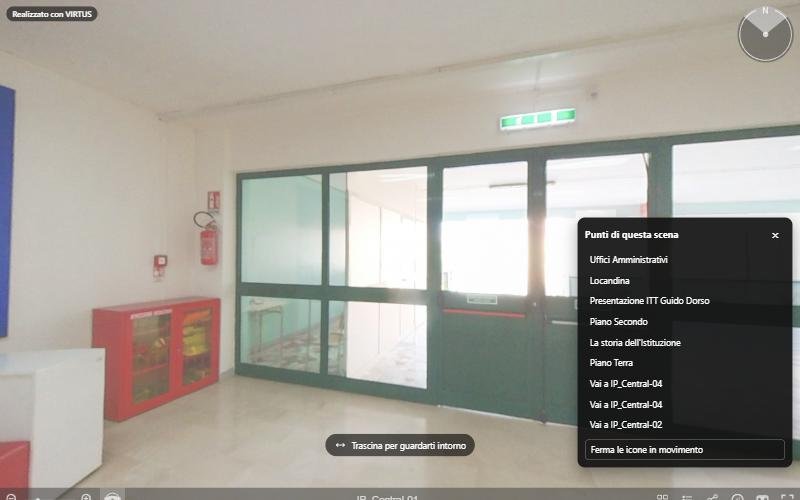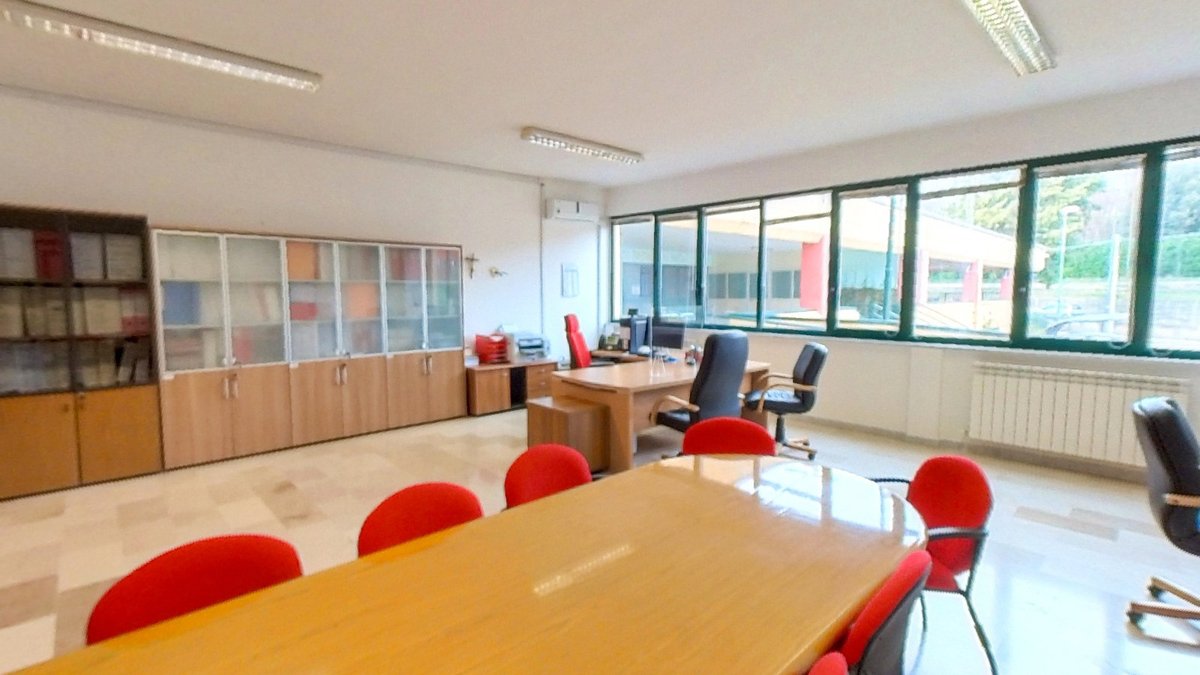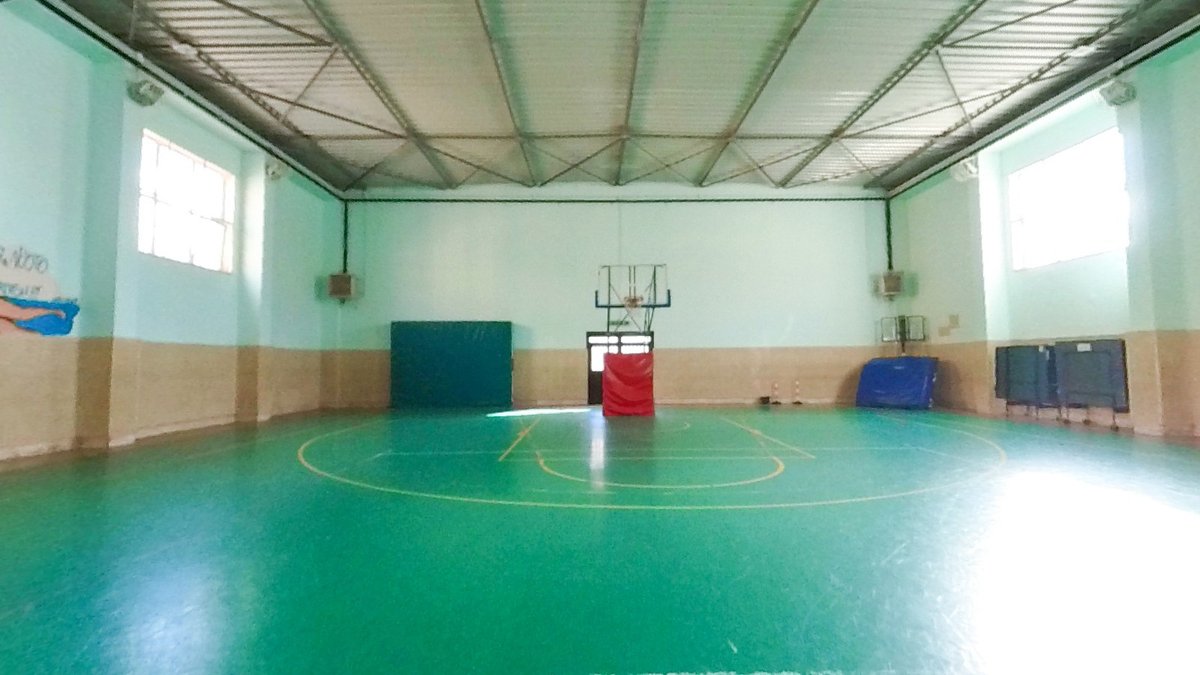
Crea il tuo primo tour in cinque minuti

Dal caricamento delle foto 360° alla pubblicazione del link.
Creare un tour virtuale 360° con VIRTUS richiede pochi minuti e nessun programma da installare: basta il browser. In questa guida vediamo il percorso completo, dalle foto al link da condividere.

Prima di iniziare

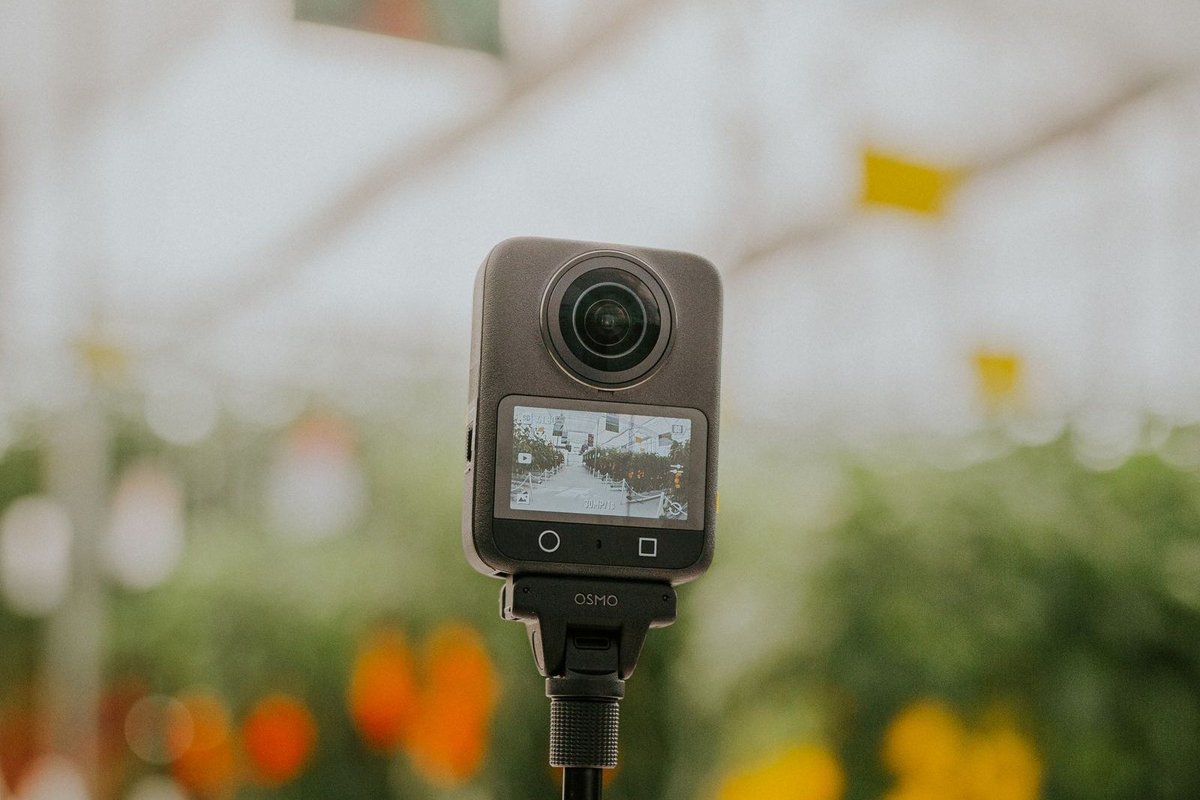
Ti servono fotografie a 360° in formato equirettangolare, cioè con proporzione 2:1 (per esempio 8000 × 4000 pixel), in JPEG, PNG o WebP. Le producono tutte le fotocamere sferiche, da quelle tascabili alle reflex con testa panoramica. VIRTUS accetta anche panorami parziali e foto normali: li mostra al centro della scena, con i limiti di inclinazione già impostati.

I passi

  1. Apri Tour dal menu, scrivi il nome del nuovo tour e premi Crea tour: si apre l'editor.
  2. Premi Aggiungi e scegli le foto. Puoi caricarne molte insieme; se la connessione si interrompe, il caricamento riprende da solo dal punto in cui si era fermato.
  3. Attendi che ogni scena diventi pronta: VIRTUS prepara le immagini a tasselli, così il tour si apre in fretta anche da smartphone in 4G.
  4. Trascina le scene nell'elenco per metterle in ordine. La prima è quella da cui parte il visitatore, e la puoi cambiare in Tour → Generale.
  5. Apri Condividi e premi Pubblica: ottieni il link da mandare e il codice per incorporare il tour nel tuo sito.

Prima di pubblicare

Finché il tour non è pubblicato lo vedono solo i membri del tuo workspace, con il pulsante Anteprima, che si apre sulla scena su cui stai lavorando. Approfittane per controllare la vista iniziale di ogni stanza e i nomi delle scene: compaiono nella barra del visualizzatore e aiutano anche chi usa un lettore di schermo.

Con il piano Free hai un tour fino a 10 scene, gratis per sempre: perfetto per provare con un ambiente vero.
Altri articoli

Tutti gli articoli →

Dal blog

Primi passi

Crea il tuo primo tour in cinque minuti

Dal caricamento delle foto 360° alla pubblicazione del link.
Primi passi

Collega le scene tra loro

Le frecce che permettono di camminare da una stanza all'altra.
Arricchire il tour

Aggiungi informazioni, foto, video e suoni

I punti che aprono una scheda, una pagina web, un suono o un questionario.
Arricchire il tour

Personalizza il tour: copertina, musica, menu e logo

Le impostazioni della scheda Tour.
Arricchire il tour

Migliora le foto: filtri, orizzonte e riflesso del sole

La scheda Foto di ogni scena.
Pubblicare

Condividi il tour e incorporalo nel tuo sito

Link, codice per WordPress e altri siti, link senza marchio per i portali.
Accessibilità

VIRTUS è accessibile: cosa significa per te e per i tuoi visitatori

Le regole europee, cosa fa VIRTUS al posto tuo e cosa puoi fare tu.
Accessibilità

Visitare un tour senza mouse: tastiera e lettori di schermo

I comandi da tastiera del visualizzatore e il pannello "Punti di questa scena".
Accessibilità

Scrivere tour accessibili: titoli, descrizioni e testi alternativi

Sette consigli per un tour che tutti possono capire, anche senza vederlo.
Accessibilità

Creare e spostare i punti con la tastiera nell'editor

Aggiungi al centro della vista e posizione in gradi: l’editor senza trascinare.
Realtà virtuale

Dispositivi per la realtà virtuale: cosa serve per vedere e creare un tour 360°

Smartphone, visori e fotocamere 360°: quali dispositivi servono per guardare un tour virtuale e quali per realizzarlo.
Realtà virtuale

Visori di ultima generazione: cosa cambia e come mostrano i tour 360°

Meta Quest 3, Apple Vision Pro, Samsung Galaxy XR, Steam Frame: le novità dei visori recenti e cosa significano per i tour virtuali.
Community

Community e tour virtuali: perché ci si incontra intorno alla realtà virtuale

Fotografi, scuole, agenzie e strutture ricettive si confrontano nelle community: che cosa ci si guadagna e come funziona la Community di VIRTUS.