Collega le scene tra loro

Le frecce che permettono di camminare da una stanza all'altra.

Un tour virtuale funziona quando il visitatore si muove da una stanza all'altra come se camminasse. In VIRTUS lo fai con i collegamenti: le frecce che portano da una scena alla successiva.

Aggiungere un collegamento

  1. Apri nell'editor la scena di partenza.
  2. Premi Collegamento nella barra in alto e clicca nel panorama dove vuoi la freccia, per esempio sulla porta che porta alla stanza accanto. Se preferisci la tastiera, gira la vista con le frecce e premi Aggiungi al centro della vista.
  3. Scegli la scena di destinazione: la freccia compare subito.
  4. Trascinala per spostarla, oppure scrivi la posizione in gradi nella sezione Posizione del pannello.

L'aspetto delle frecce

Nella scheda Punto scegli l'icona, lo stile (classico, minimale, pieno, 3D, isometrico o vetro), il colore e la dimensione. Puoi appoggiare la freccia a pavimento o a parete, così si vede in prospettiva, oppure tenerla piatta sullo schermo. Con Scala con lo zoom cresce e si rimpicciolisce come un oggetto della stanza; con Rimbalzo o Pulsato attira lo sguardo senza invadere.

Consigli per un percorso naturale

  • Metti sempre anche il collegamento di ritorno, dalla stanza di arrivo a quella di partenza.
  • Con Mantieni la direzione, attiva in modo predefinito, chi entra in una stanza continua a guardare nella direzione in cui camminava, come attraversando davvero una porta.
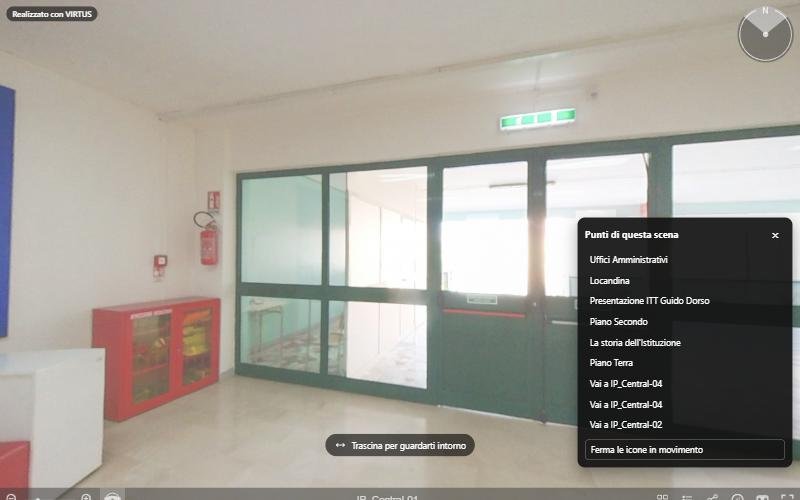
  • Dai un'etichetta alle frecce che portano lontano ("Uscita", "Uffici"): compare al passaggio del mouse e nell'elenco Punti di questa scena.
  • Per un elemento che deve esserci in tutte le scene di un ambiente, come il logo o l'uscita, usa l'icona master.

Se sbagli, Annulla e Ripeti tengono le ultime dieci azioni.

Altri articoli

Tutti gli articoli →

Dal blog

Primi passi

Crea il tuo primo tour in cinque minuti

Dal caricamento delle foto 360° alla pubblicazione del link.
Primi passi

Collega le scene tra loro

Le frecce che permettono di camminare da una stanza all'altra.
Arricchire il tour

Aggiungi informazioni, foto, video e suoni

I punti che aprono una scheda, una pagina web, un suono o un questionario.
Arricchire il tour

Personalizza il tour: copertina, musica, menu e logo

Le impostazioni della scheda Tour.
Arricchire il tour

Migliora le foto: filtri, orizzonte e riflesso del sole

La scheda Foto di ogni scena.
Pubblicare

Condividi il tour e incorporalo nel tuo sito

Link, codice per WordPress e altri siti, link senza marchio per i portali.
Accessibilità

VIRTUS è accessibile: cosa significa per te e per i tuoi visitatori

Le regole europee, cosa fa VIRTUS al posto tuo e cosa puoi fare tu.
Accessibilità

Visitare un tour senza mouse: tastiera e lettori di schermo

I comandi da tastiera del visualizzatore e il pannello "Punti di questa scena".
Accessibilità

Scrivere tour accessibili: titoli, descrizioni e testi alternativi

Sette consigli per un tour che tutti possono capire, anche senza vederlo.
Accessibilità

Creare e spostare i punti con la tastiera nell'editor

Aggiungi al centro della vista e posizione in gradi: l’editor senza trascinare.
Realtà virtuale

Dispositivi per la realtà virtuale: cosa serve per vedere e creare un tour 360°

Smartphone, visori e fotocamere 360°: quali dispositivi servono per guardare un tour virtuale e quali per realizzarlo.
Realtà virtuale

Visori di ultima generazione: cosa cambia e come mostrano i tour 360°

Meta Quest 3, Apple Vision Pro, Samsung Galaxy XR, Steam Frame: le novità dei visori recenti e cosa significano per i tour virtuali.
Community

Community e tour virtuali: perché ci si incontra intorno alla realtà virtuale

Fotografi, scuole, agenzie e strutture ricettive si confrontano nelle community: che cosa ci si guadagna e come funziona la Community di VIRTUS.