Migliora le foto: filtri, orizzonte e riflesso del sole

La scheda Foto di ogni scena.

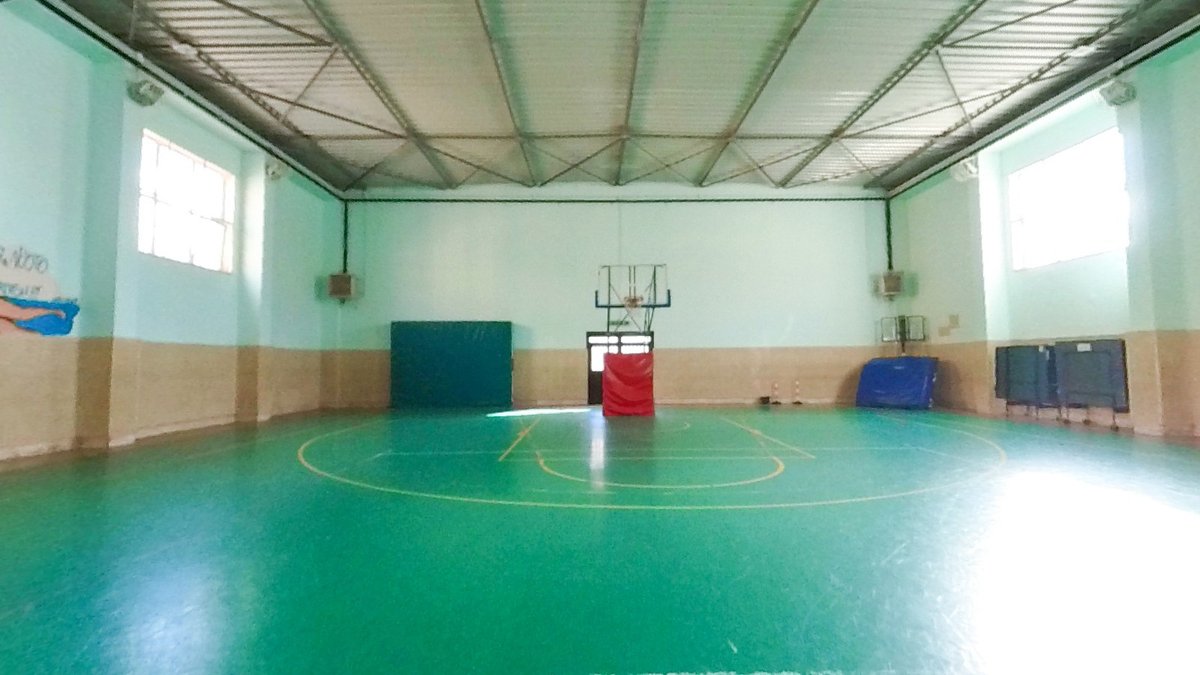
Una buona foto a 360° fa metà del lavoro, ma spesso basta un ritocco per renderla davvero accogliente. Nella scheda Foto di ogni scena VIRTUS ti mette a disposizione gli strumenti essenziali, senza uscire dall'editor.

Filtri, HDR e nitidezza

Scegli un filtro (cross-process, freddo, bianco e nero, vintage o bagliore) e regolane l'intensità, aggiungi l'effetto HDR per recuperare i dettagli nelle zone scure e chiare, e la nitidezza per i contorni. Nell'editor vedi subito un'anteprima indicativa; quando sei soddisfatto premi Applica alla foto. La foto viene rielaborata a partire dall'originale, che non viene mai modificato, e nel frattempo la scena resta online con la versione precedente.

Orizzonte e limiti

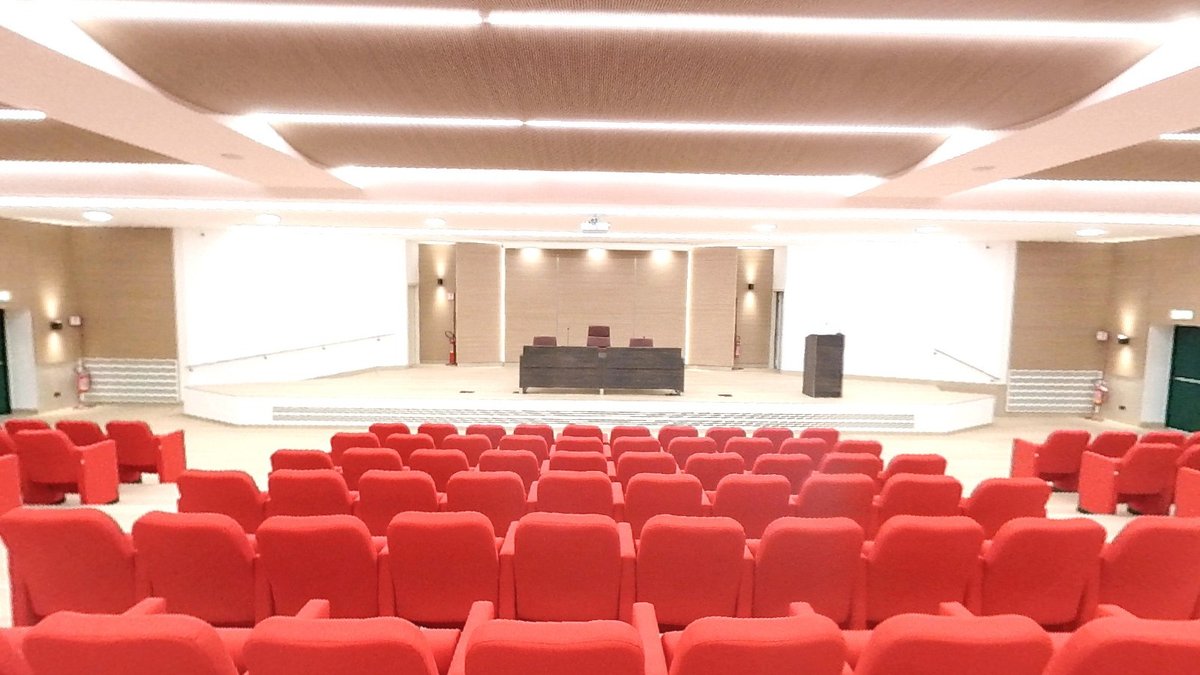
Se la foto è storta, raddrizzala con il cursore della correzione dell'orizzonte. Con i limiti decidi quanto si può ingrandire e fin dove si può guardare in alto e in basso: utile per nascondere un soffitto poco curato o il treppiede.

Il riflesso del sole

Premi Posiziona il sole e clicca sul sole, su una finestra luminosa o su una lampada nel panorama: VIRTUS aggiunge un riflesso realistico, con intensità e forma regolabili, che dà profondità agli esterni e agli ambienti molto illuminati.

Miniature e foto parziali

La miniatura della scena può essere un'istantanea della vista attuale, un "little planet" oppure un'immagine caricata da te. Per i panorami parziali e le foto normali puoi allineare l'immagine sulla sfera e indicare dove si trova.

Copia su tutte le scene

L'icona accanto a ogni sezione copia quelle impostazioni su tutte le altre scene del tour: in un clic l'intero tour ha lo stesso aspetto.

Altri articoli

Tutti gli articoli →

Dal blog

Primi passi

Crea il tuo primo tour in cinque minuti

Dal caricamento delle foto 360° alla pubblicazione del link.
Primi passi

Collega le scene tra loro

Le frecce che permettono di camminare da una stanza all'altra.
Arricchire il tour

Aggiungi informazioni, foto, video e suoni

I punti che aprono una scheda, una pagina web, un suono o un questionario.
Arricchire il tour

Personalizza il tour: copertina, musica, menu e logo

Le impostazioni della scheda Tour.
Arricchire il tour

Migliora le foto: filtri, orizzonte e riflesso del sole

La scheda Foto di ogni scena.
Pubblicare

Condividi il tour e incorporalo nel tuo sito

Link, codice per WordPress e altri siti, link senza marchio per i portali.
Accessibilità

VIRTUS è accessibile: cosa significa per te e per i tuoi visitatori

Le regole europee, cosa fa VIRTUS al posto tuo e cosa puoi fare tu.
Accessibilità

Visitare un tour senza mouse: tastiera e lettori di schermo

I comandi da tastiera del visualizzatore e il pannello "Punti di questa scena".
Accessibilità

Scrivere tour accessibili: titoli, descrizioni e testi alternativi

Sette consigli per un tour che tutti possono capire, anche senza vederlo.
Accessibilità

Creare e spostare i punti con la tastiera nell'editor

Aggiungi al centro della vista e posizione in gradi: l’editor senza trascinare.
Realtà virtuale

Dispositivi per la realtà virtuale: cosa serve per vedere e creare un tour 360°

Smartphone, visori e fotocamere 360°: quali dispositivi servono per guardare un tour virtuale e quali per realizzarlo.
Realtà virtuale

Visori di ultima generazione: cosa cambia e come mostrano i tour 360°

Meta Quest 3, Apple Vision Pro, Samsung Galaxy XR, Steam Frame: le novità dei visori recenti e cosa significano per i tour virtuali.
Community

Community e tour virtuali: perché ci si incontra intorno alla realtà virtuale

Fotografi, scuole, agenzie e strutture ricettive si confrontano nelle community: che cosa ci si guadagna e come funziona la Community di VIRTUS.