Creare e spostare i punti con la tastiera nell'editor
Aggiungi al centro della vista e posizione in gradi: l’editor senza trascinare.
Anche chi realizza i tour può lavorare senza mouse. L'editor di VIRTUS offre un'alternativa al clic e al trascinamento per tutte le operazioni sui punti: è pensata per chi usa la tastiera o una tecnologia assistiva, ma si rivela comoda anche per posizionare i punti con precisione.
Aggiungere un punto
- Scegli lo strumento nella barra in alto: Collegamento, Informazione o Immagine.
- Con le frecce gira la vista finché il punto in cui vuoi l'icona è al centro dello schermo; con + e − puoi ingrandire per essere più precisi.
- Premi Aggiungi al centro della vista: il punto si crea esattamente lì e il suo pannello si apre a destra, pronto da compilare.
Spostare un punto
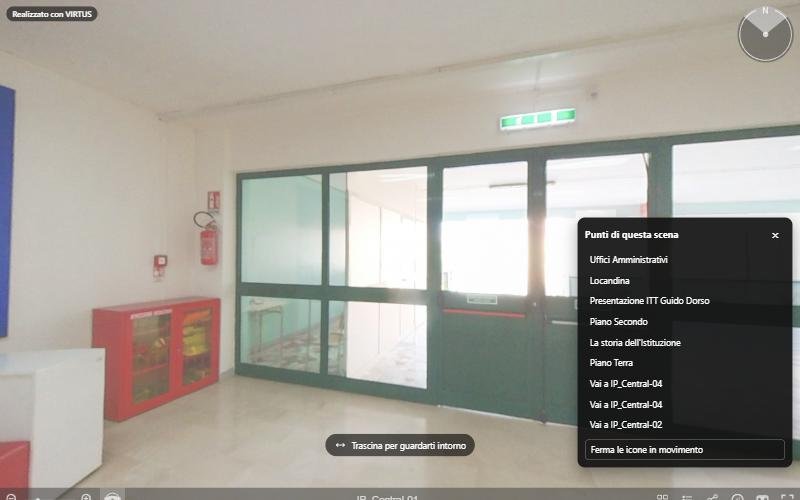
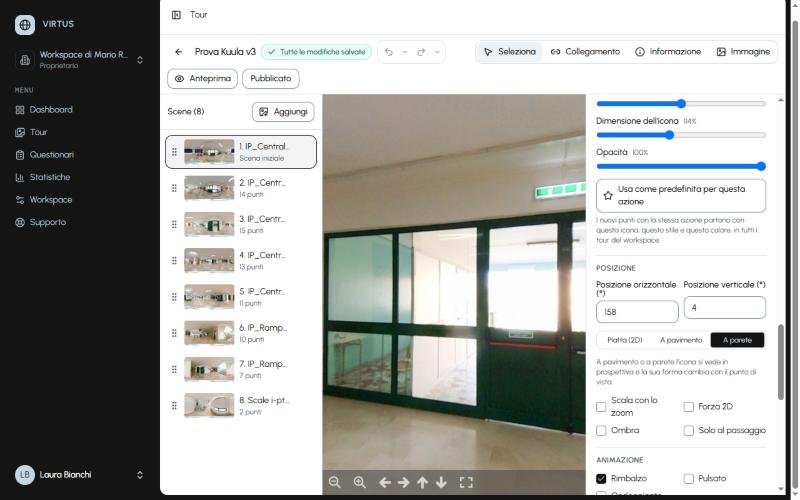
Seleziona il punto, per esempio dall'elenco Punti di questa scena nella scheda Scena, e apri la sezione Posizione del pannello. I campi Posizione orizzontale e Posizione verticale sono in gradi:
- orizzontale da −180 a 180, dove 0 è davanti alla vista iniziale e i valori positivi vanno verso destra;
- verticale da −90, il pavimento, a 90, il soffitto.
Cambiando il numero il punto si sposta subito nel panorama, e la modifica si salva da sola.
Duplicare ed eliminare
Con il tasto destro su un punto si apre un piccolo menu con Duplica ed Elimina: utile per creare in fretta una serie di frecce o di cartelli uguali.
Se sbagli
Annulla e Ripeti, nella barra accanto all'indicatore di salvataggio, tengono le ultime dieci azioni, comprese l'aggiunta e l'eliminazione dei punti. Funzionano anche con Ctrl+Z e Ctrl+Y, quando il cursore non è in un campo di testo.