Aggiungi informazioni, foto, video e suoni
I punti che aprono una scheda, una pagina web, un suono o un questionario.
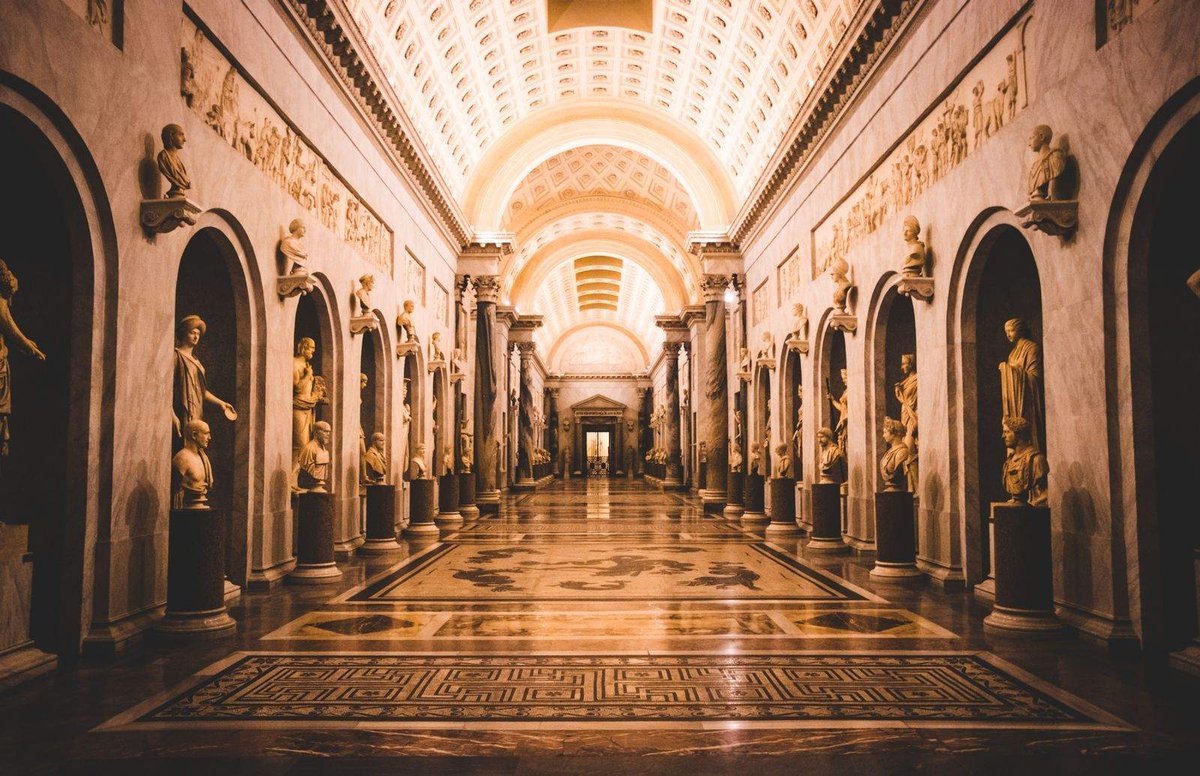
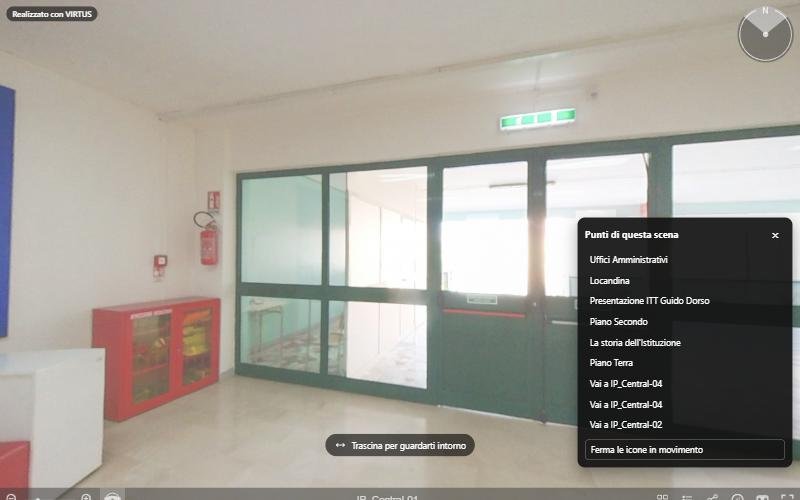
I punti informativi trasformano una semplice passeggiata in una visita che racconta qualcosa: la storia di un laboratorio, il menù di un ristorante, la scheda tecnica di un macchinario.
Creare un punto
Premi Informazione nella barra dell'editor e clicca nel panorama, oppure usa Aggiungi al centro della vista dalla tastiera. Nella scheda Punto scegli poi l'Azione, cioè cosa succede quando il visitatore lo apre.
Le azioni disponibili
- Apri una scheda: titolo, testo con grassetto, corsivo ed elenchi, una foto oppure un video di YouTube o Vimeo, e un pulsante verso una pagina esterna. È la scelta più ricca.
- Apri una pagina web: il link si apre in una nuova scheda del browser.
- Riproduci un suono: carichi un MP3, per esempio la voce di una guida, dichiarando di averne i diritti.
- Apri un questionario: uno dei questionari creati nella pagina Questionari, utile per l'orientamento o per raccogliere opinioni in forma anonima.
- Nessuna azione: un cartello con il solo titolo, che mostra il suo testo direttamente nella scena.
Bannerini e locandine
Con Mostra come bannerino nella scena il contenuto resta sempre visibile accanto all'icona: immagine o video, titolo, testo e link, appesi alla parete in prospettiva. Per una locandina o un cartellone usa invece il pulsante Immagine: la foto si appoggia nella scena e si apre grande al clic.
Titoli che si leggono bene
Con Mostra sempre il titolo nella scena il titolo resta visibile come un cartellino. Puoi formattarlo con grassetto, corsivo e link, scegliere posizione, allineamento, dimensione e colore, anche senza sfondo. Ricorda che il titolo è anche ciò che legge un lettore di schermo: meglio "Laboratorio di chimica" che "Clicca qui".