Visitare un tour senza mouse: tastiera e lettori di schermo

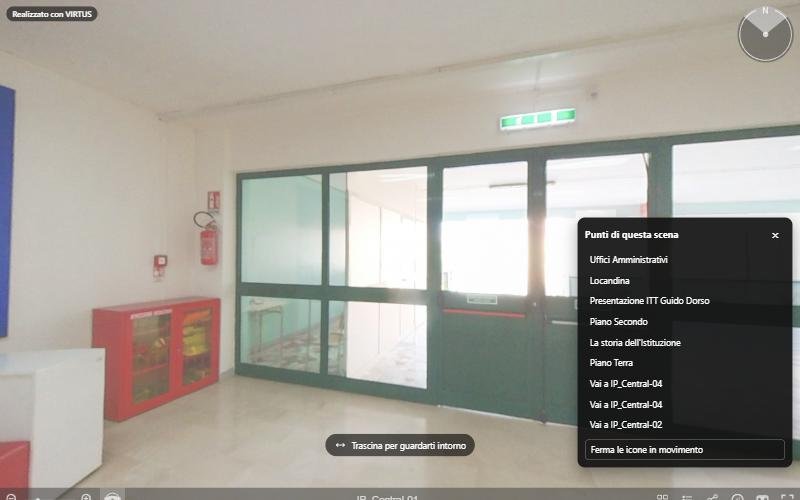
I comandi da tastiera del visualizzatore e il pannello "Punti di questa scena".
Ogni tour pubblicato con VIRTUS si può visitare anche senza mouse né touch. È una questione di accessibilità, ma anche di comodità: con la tastiera ci si muove in fretta, e un lettore di schermo racconta la visita a chi non vede le immagini.

I comandi da tastiera

Tasto Cosa fa
Tab / Maiusc+Tab passa da un pulsante all'altro della barra e dai punti visibili
Frecce girano la vista a destra, a sinistra, in alto e in basso
+ e − ingrandiscono e rimpiccioliscono
Invio o Spazio aprono il punto o il pulsante selezionato
Esc chiude la scheda o il pannello aperto

I comandi funzionano anche quando il tour è incorporato nel sito di un cliente, senza bisogno dello schermo intero.

Il pannello "Punti di questa scena"

Nella barra in basso, l'icona con l'elenco apre Punti di questa scena: tutti i punti della stanza, anche quelli che non sono nell'inquadratura, presentati come una lista di pulsanti. I collegamenti compaiono come "Vai a…" seguito dal nome della scena di arrivo, i punti informativi con il loro titolo.

Scegliendo una voce, la vista gira verso il punto e il punto si apre: una scheda, una pagina web, un video, un questionario o il passaggio a un'altra stanza. Alla chiusura, il cursore torna dove eri.

Fermare le animazioni

Nello stesso pannello, Ferma le icone in movimento blocca rimbalzi e pulsazioni delle icone: utile per chi si distrae facilmente o soffre di disturbi legati al movimento. La rotazione automatica si ferma con il suo pulsante nella barra.

Con un lettore di schermo

NVDA, JAWS, VoiceOver e TalkBack leggono i nomi dei pulsanti della barra, l'elenco dei punti e il contenuto delle schede. Per questo è importante che ogni punto abbia un titolo chiaro: è esattamente ciò che il lettore annuncia.
Altri articoli

Tutti gli articoli →

Dal blog

Primi passi

Crea il tuo primo tour in cinque minuti

Dal caricamento delle foto 360° alla pubblicazione del link.
Primi passi

Collega le scene tra loro

Le frecce che permettono di camminare da una stanza all'altra.
Arricchire il tour

Aggiungi informazioni, foto, video e suoni

I punti che aprono una scheda, una pagina web, un suono o un questionario.
Arricchire il tour

Personalizza il tour: copertina, musica, menu e logo

Le impostazioni della scheda Tour.
Arricchire il tour

Migliora le foto: filtri, orizzonte e riflesso del sole

La scheda Foto di ogni scena.
Pubblicare

Condividi il tour e incorporalo nel tuo sito

Link, codice per WordPress e altri siti, link senza marchio per i portali.
Accessibilità

VIRTUS è accessibile: cosa significa per te e per i tuoi visitatori

Le regole europee, cosa fa VIRTUS al posto tuo e cosa puoi fare tu.
Accessibilità

Visitare un tour senza mouse: tastiera e lettori di schermo

I comandi da tastiera del visualizzatore e il pannello "Punti di questa scena".
Accessibilità

Scrivere tour accessibili: titoli, descrizioni e testi alternativi

Sette consigli per un tour che tutti possono capire, anche senza vederlo.
Accessibilità

Creare e spostare i punti con la tastiera nell'editor

Aggiungi al centro della vista e posizione in gradi: l’editor senza trascinare.
Realtà virtuale

Dispositivi per la realtà virtuale: cosa serve per vedere e creare un tour 360°

Smartphone, visori e fotocamere 360°: quali dispositivi servono per guardare un tour virtuale e quali per realizzarlo.
Realtà virtuale

Visori di ultima generazione: cosa cambia e come mostrano i tour 360°

Meta Quest 3, Apple Vision Pro, Samsung Galaxy XR, Steam Frame: le novità dei visori recenti e cosa significano per i tour virtuali.
Community

Community e tour virtuali: perché ci si incontra intorno alla realtà virtuale

Fotografi, scuole, agenzie e strutture ricettive si confrontano nelle community: che cosa ci si guadagna e come funziona la Community di VIRTUS.