Scrivere tour accessibili: titoli, descrizioni e testi alternativi

Sette consigli per un tour che tutti possono capire, anche senza vederlo.
VIRTUS rende il visualizzatore accessibile, ma i contenuti li scrivi tu. Con pochi accorgimenti il tuo tour diventa comprensibile anche per chi non vede le foto, e in più si legge meglio per tutti e viene compreso meglio dai motori di ricerca.
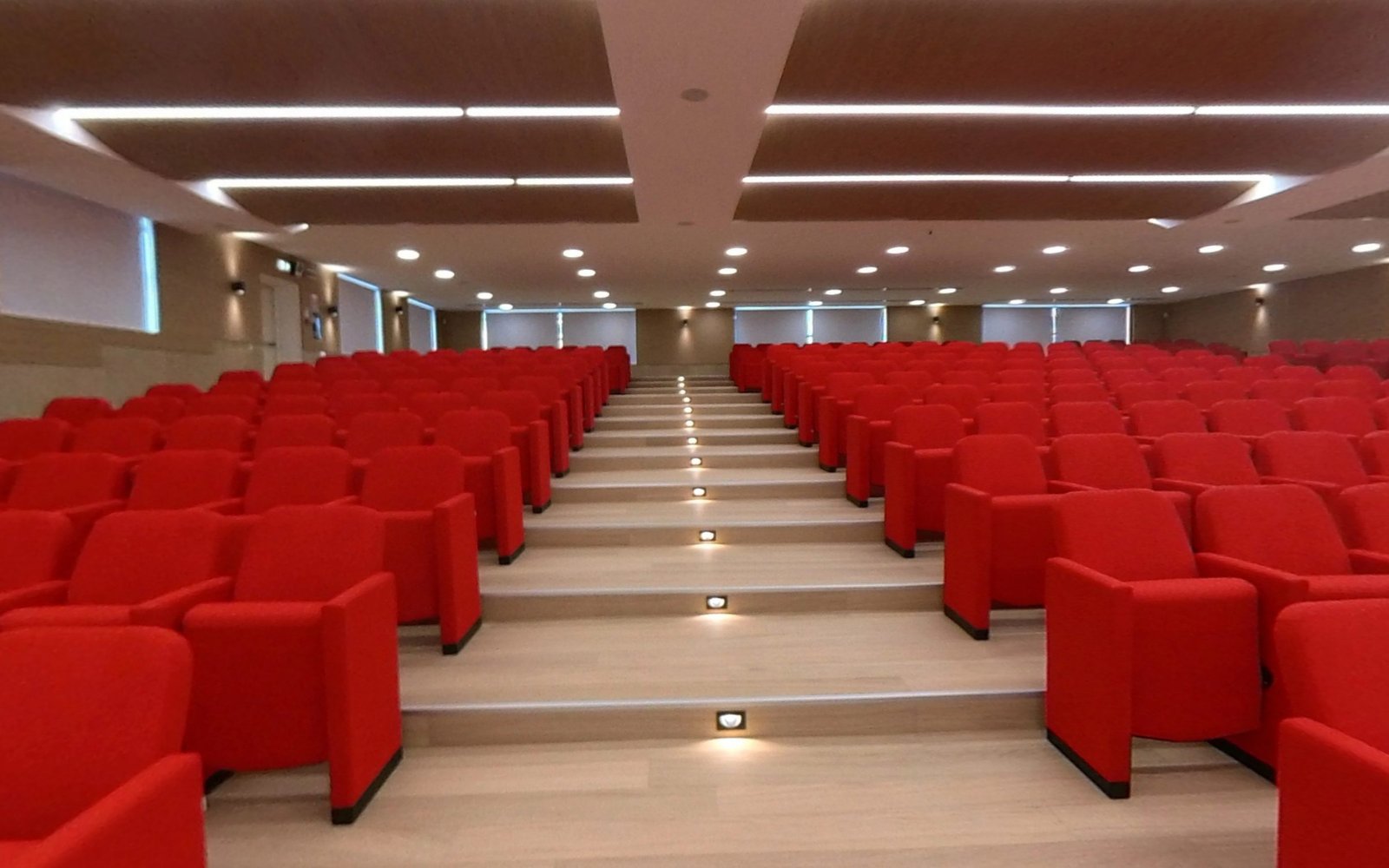
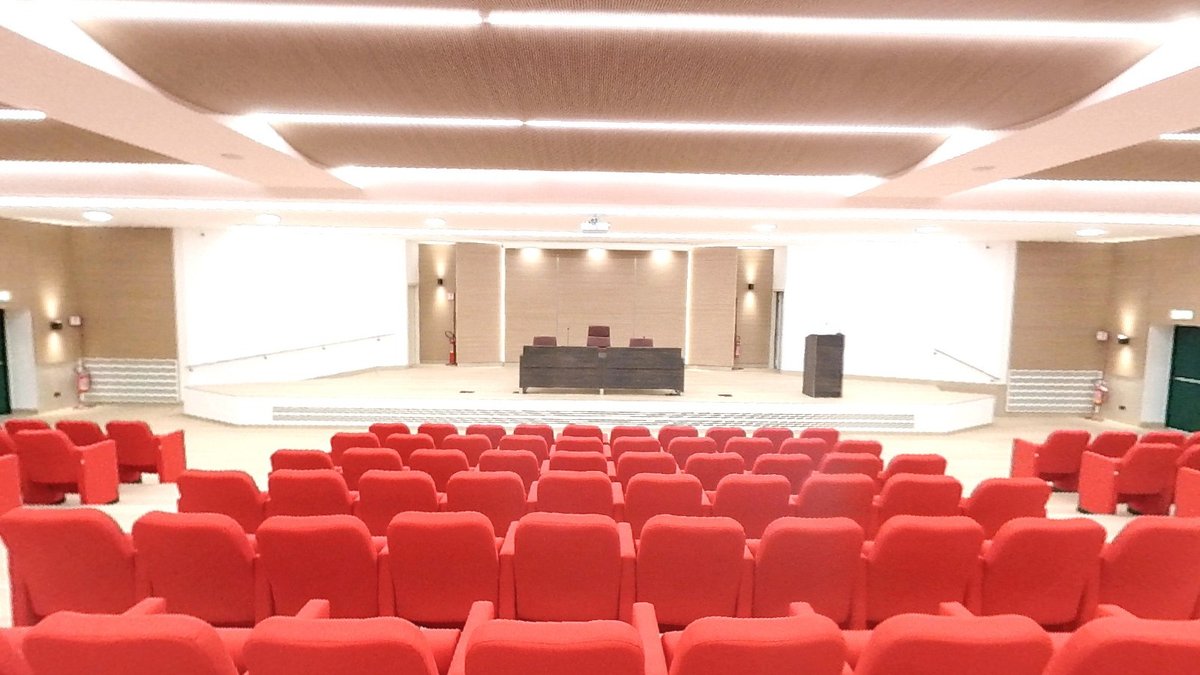
L'auditorium dell'ITT Guido Dorso di Avellino: file di poltrone rosse su gradoni di legno chiaro, luci a soffitto e il palco sul fondo

Sette consigli pratici

  1. Dai un nome chiaro a ogni scena: "Atrio", "Laboratorio di chimica", "Camera doppia vista mare", non "IMG_0042". Il nome compare nella barra, nell'elenco delle scene e nei collegamenti "Vai a…".

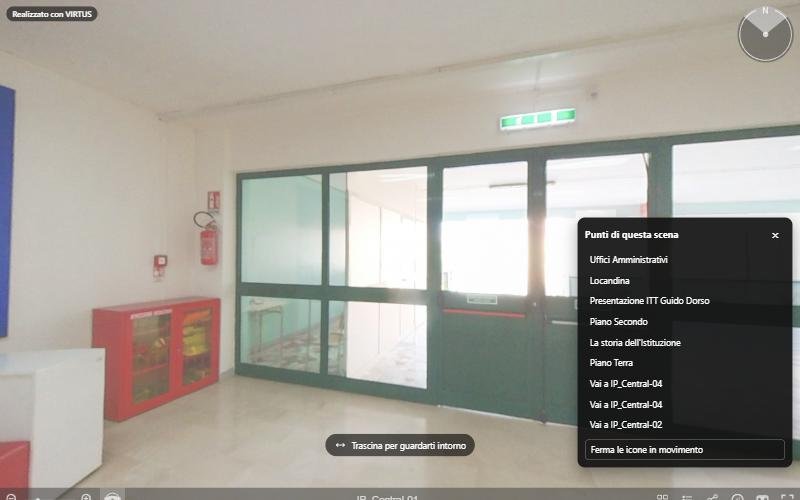
  2. Dai un titolo a ogni punto: è ciò che il lettore di schermo annuncia e ciò che compare in Punti di questa scena. "Uffici amministrativi" è meglio di "Clicca qui" o di un titolo vuoto.

  3. Descrivi le immagini: nel punto di tipo Immagine il campo Descrizione è il testo alternativo. Scrivi cosa mostra l'immagine e perché conta ("Locandina dell'open day del 14 dicembre"), non semplicemente "Locandina".
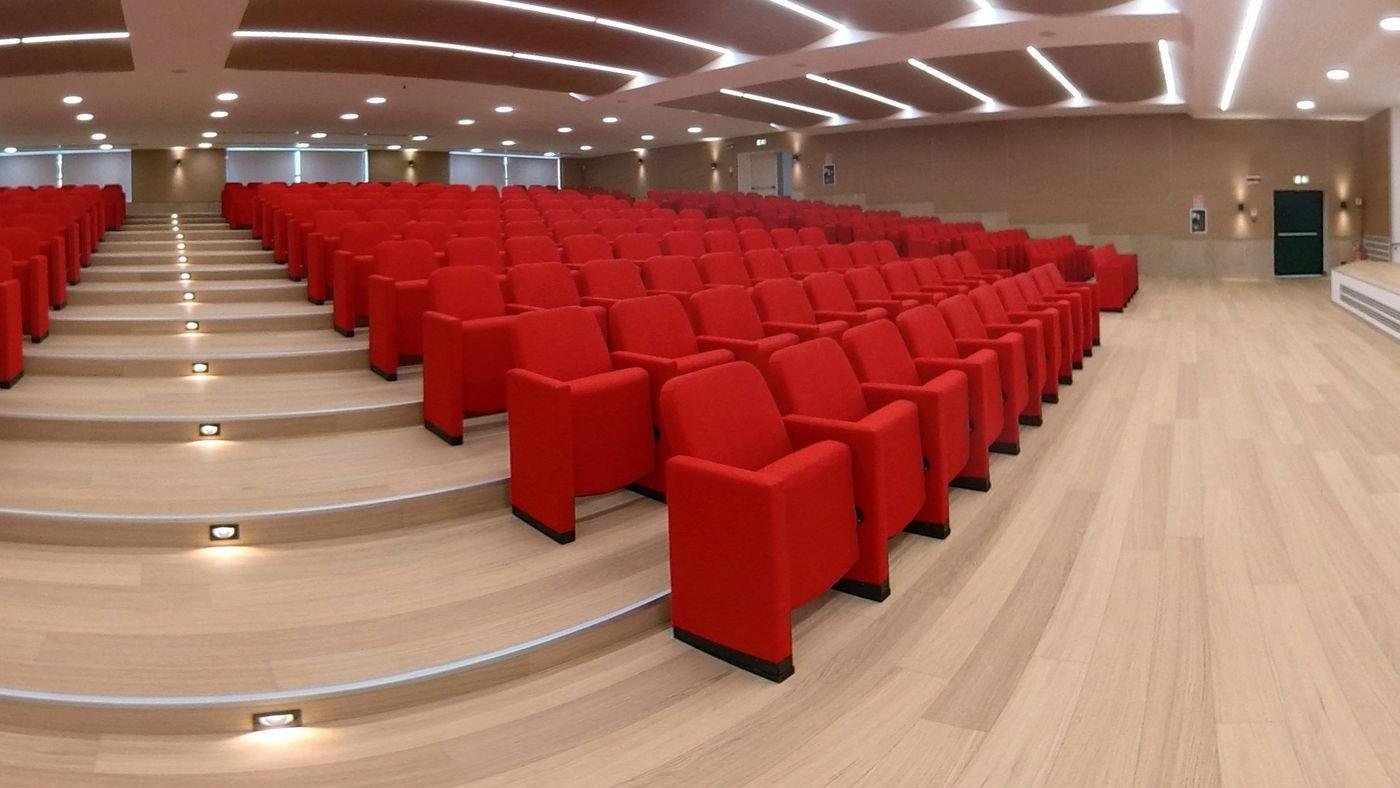
    Le poltrone rosse dell'auditorium viste dal corridoio laterale, con i gradini illuminati da piccole luci a pavimento

    Le due immagini di questa pagina sono un esempio: la descrizione dice cosa si vede e cosa conta, cioè le poltrone rosse, i gradoni e le luci, in modo che chi non vede la foto possa immaginare l'auditorium.

  4. Metti le informazioni nel testo, non solo nelle immagini: se una locandina contiene orari, date o contatti, riportali anche nel testo della scheda. Un lettore di schermo non legge le scritte dentro una foto.

  5. Usa la formattazione con misura: grassetto e corsivo aiutano a orientarsi, ma il significato non deve dipendere solo dal colore o dalla posizione.

  6. Video con sottotitoli: se colleghi un video di YouTube o Vimeo, attiva i sottotitoli sulla piattaforma e, se puoi, scrivi una breve descrizione nella scheda.

  7. Documenti accessibili: i PDF collegati dovrebbero contenere testo selezionabile, non scansioni di fogli stampati.

Un controllo finale

Apri il tour, premi il pulsante Punti di questa scena e leggi l'elenco ad alta voce. Se capisci cosa c'è nella stanza senza guardare la foto, sei sulla buona strada. Poi prova a visitare una scena usando solo la tastiera: Tab, frecce, Invio ed Esc.

Un tour accessibile non è un tour più povero: è un tour scritto meglio.
Altri articoli

Tutti gli articoli →

Dal blog

Primi passi

Crea il tuo primo tour in cinque minuti

Dal caricamento delle foto 360° alla pubblicazione del link.
Primi passi

Collega le scene tra loro

Le frecce che permettono di camminare da una stanza all'altra.
Arricchire il tour

Aggiungi informazioni, foto, video e suoni

I punti che aprono una scheda, una pagina web, un suono o un questionario.
Arricchire il tour

Personalizza il tour: copertina, musica, menu e logo

Le impostazioni della scheda Tour.
Arricchire il tour

Migliora le foto: filtri, orizzonte e riflesso del sole

La scheda Foto di ogni scena.
Pubblicare

Condividi il tour e incorporalo nel tuo sito

Link, codice per WordPress e altri siti, link senza marchio per i portali.
Accessibilità

VIRTUS è accessibile: cosa significa per te e per i tuoi visitatori

Le regole europee, cosa fa VIRTUS al posto tuo e cosa puoi fare tu.
Accessibilità

Visitare un tour senza mouse: tastiera e lettori di schermo

I comandi da tastiera del visualizzatore e il pannello "Punti di questa scena".
Accessibilità

Scrivere tour accessibili: titoli, descrizioni e testi alternativi

Sette consigli per un tour che tutti possono capire, anche senza vederlo.
Accessibilità

Creare e spostare i punti con la tastiera nell'editor

Aggiungi al centro della vista e posizione in gradi: l’editor senza trascinare.
Realtà virtuale

Dispositivi per la realtà virtuale: cosa serve per vedere e creare un tour 360°

Smartphone, visori e fotocamere 360°: quali dispositivi servono per guardare un tour virtuale e quali per realizzarlo.
Realtà virtuale

Visori di ultima generazione: cosa cambia e come mostrano i tour 360°

Meta Quest 3, Apple Vision Pro, Samsung Galaxy XR, Steam Frame: le novità dei visori recenti e cosa significano per i tour virtuali.
Community

Community e tour virtuali: perché ci si incontra intorno alla realtà virtuale

Fotografi, scuole, agenzie e strutture ricettive si confrontano nelle community: che cosa ci si guadagna e come funziona la Community di VIRTUS.